
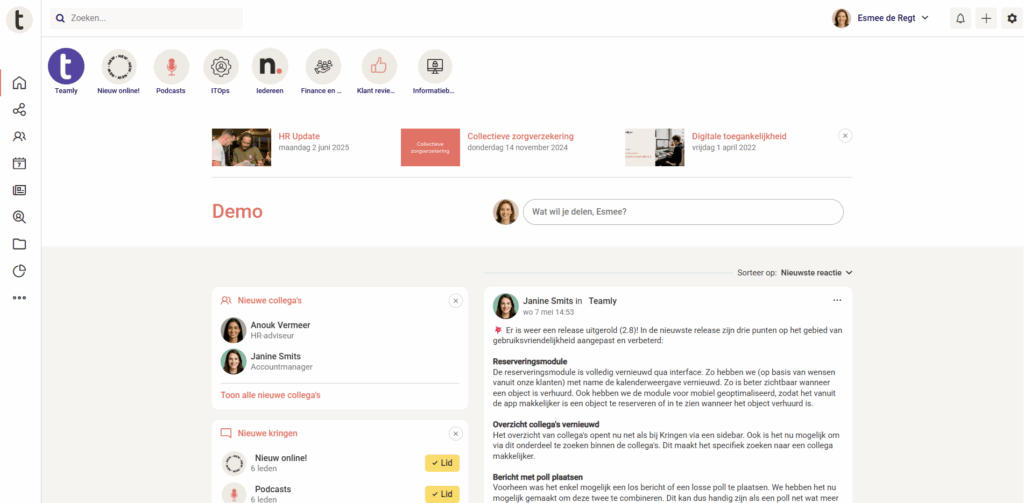
Bovenaan het dashboard
Helemaal bovenaan vind je de zoekbalk. Deze gebruik je om snel informatie, collega’s of kringberichten op te zoeken. Een handige manier om direct te vinden wat je nodig hebt.
Aan de rechterkant zie je jouw profiel. Wanneer je hierop klikt, kun je via het potloodicoontje je profiel bewerken. Hier kun je tags toevoegen, zoals jouw expertises of certificeringen. Deze tags maken jou beter vindbaar voor anderen in de organisatie. Onder je profiel zie je ook een overzicht van de berichten die je zelf hebt gedeeld in verschillende kringen.
Rechts van je profiel staan twee belangrijke iconen:
- Het notificatiebelletje, waar je meldingen en reacties op jouw berichten ontvangt.
- Het plusje, waarmee je een nieuw item kunt aanmaken. Denk aan een kringbericht, een activiteit, of zelfs een nieuwe kring.
Interactieve gedeelte dashboard
Bovenin zie je de kringen die jij volgt. Klik op een kring om er direct naartoe te gaan.
Daaronder worden de drie meest recente nieuwsberichten getoond. Een nieuw bericht herken je aan het label ‘Nieuw’. Wil je een bericht verbergen? Klik dan eenvoudigweg op het kruisje (×) rechts in het blokje. Onder het nieuws staat de ‘Wat wil je delen?’-balk. Hier typ je jouw bericht dat je in een specifieke kring wilt plaatsen. Je kunt hier bestanden of afbeeldingen toevoegen.
Direct onder deze balk zie je je persoonlijke tijdlijn. Hier komen de berichten voorbij uit de kringen die jij volgt. Je kunt de tijdlijn sorteren op nieuwste reactie of nieuwste bericht, en je kunt reageren of berichten liken.
Linkerkant van het dashboard
Aan de linkerkant van het dashboard zie je een verticale rij met iconen. Deze vormen het hoofdmenu van Teamly. Via deze iconen navigeer je eenvoudig naar andere onderdelen, zoals:
Kringen, collega’s, kalender, nieuws, vacatures en weten & regelen.